アプリケーション開発
本機能は2024年4月18日(木) 10:00 をもって停止いたします。再開時期は未定です。
データ可視化の利用方法
ステップ3:データの可視化
ここでは、環境センサーから取得した部屋の湿度を折れ線グラフで可視化する手順をご紹介します。
※Kibanaの用語や機能の詳細の説明については、Kibana公式サイトをご覧ください。
インデックスパターンの作成
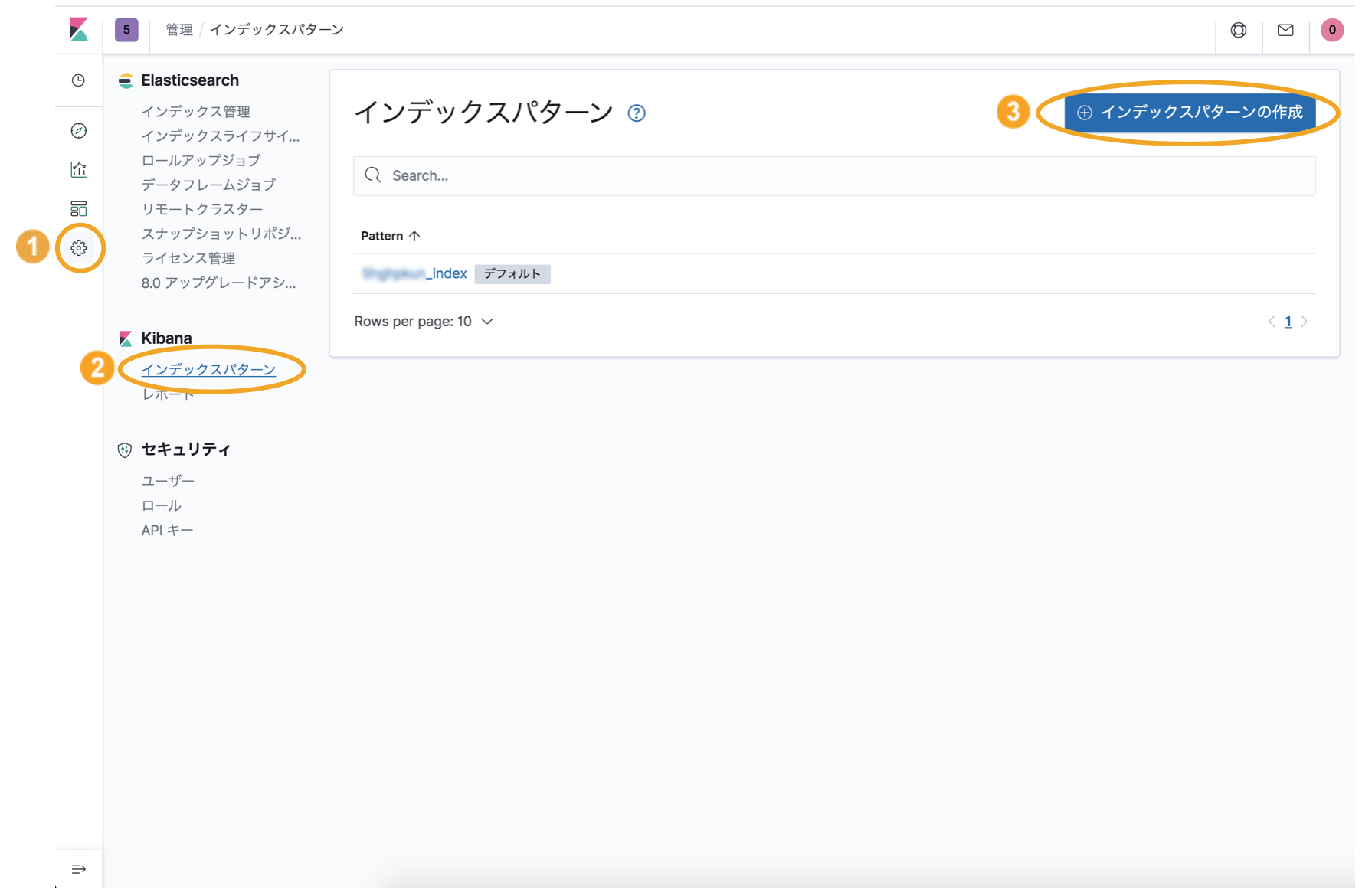
 左の一番下にある [Management] を押します。
 [インデックスパターン] を押します。
 [インデックスパターンの作成] を押します。
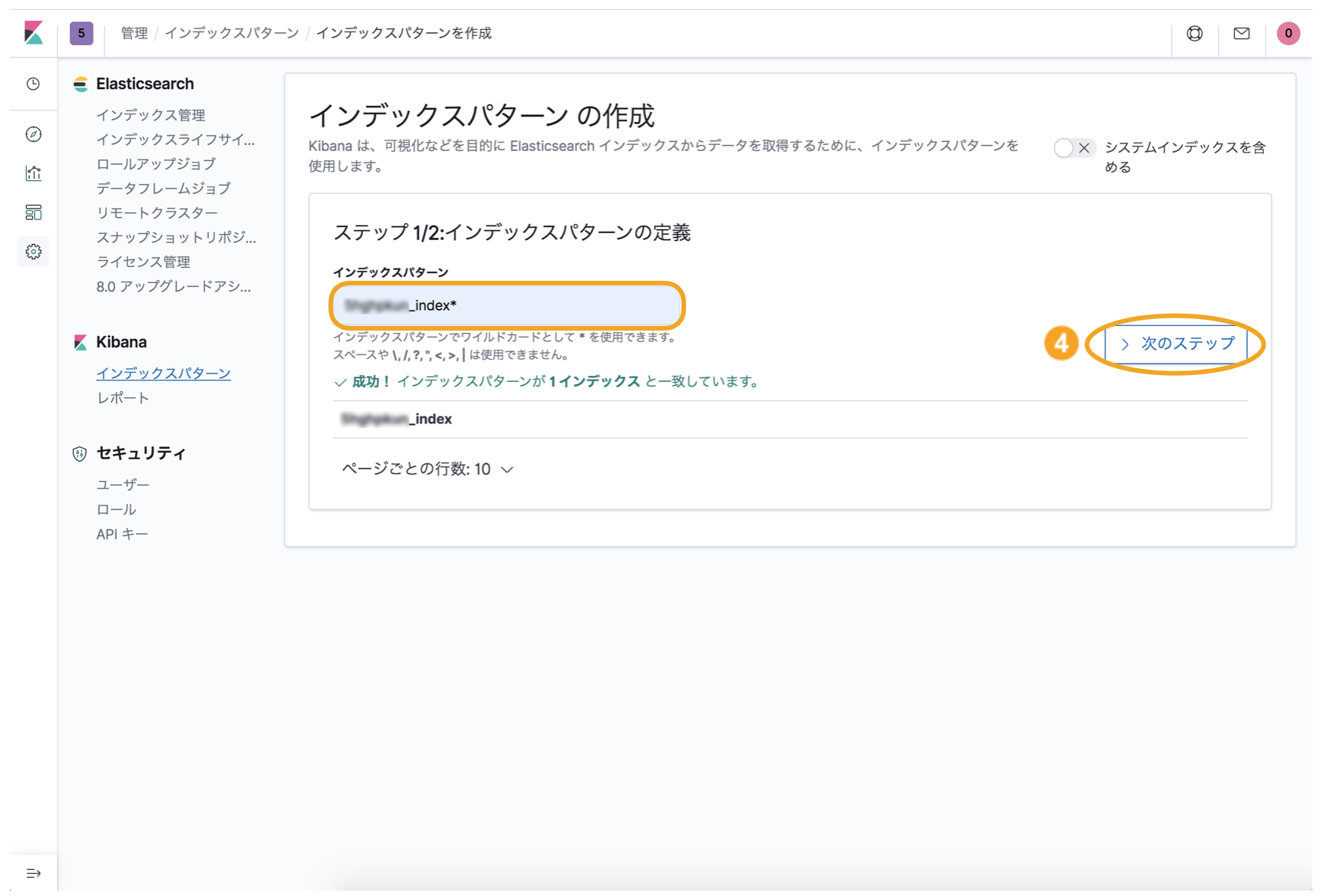
 「インデックスパターン」にデフォルトで入っているパターン文字列の最後尾に * を付け、[XXXX_index*]のように入力し、[次のステップ] を押します。
※「XXXX」は自身のIoTアクセス制御エンジンユーザーID
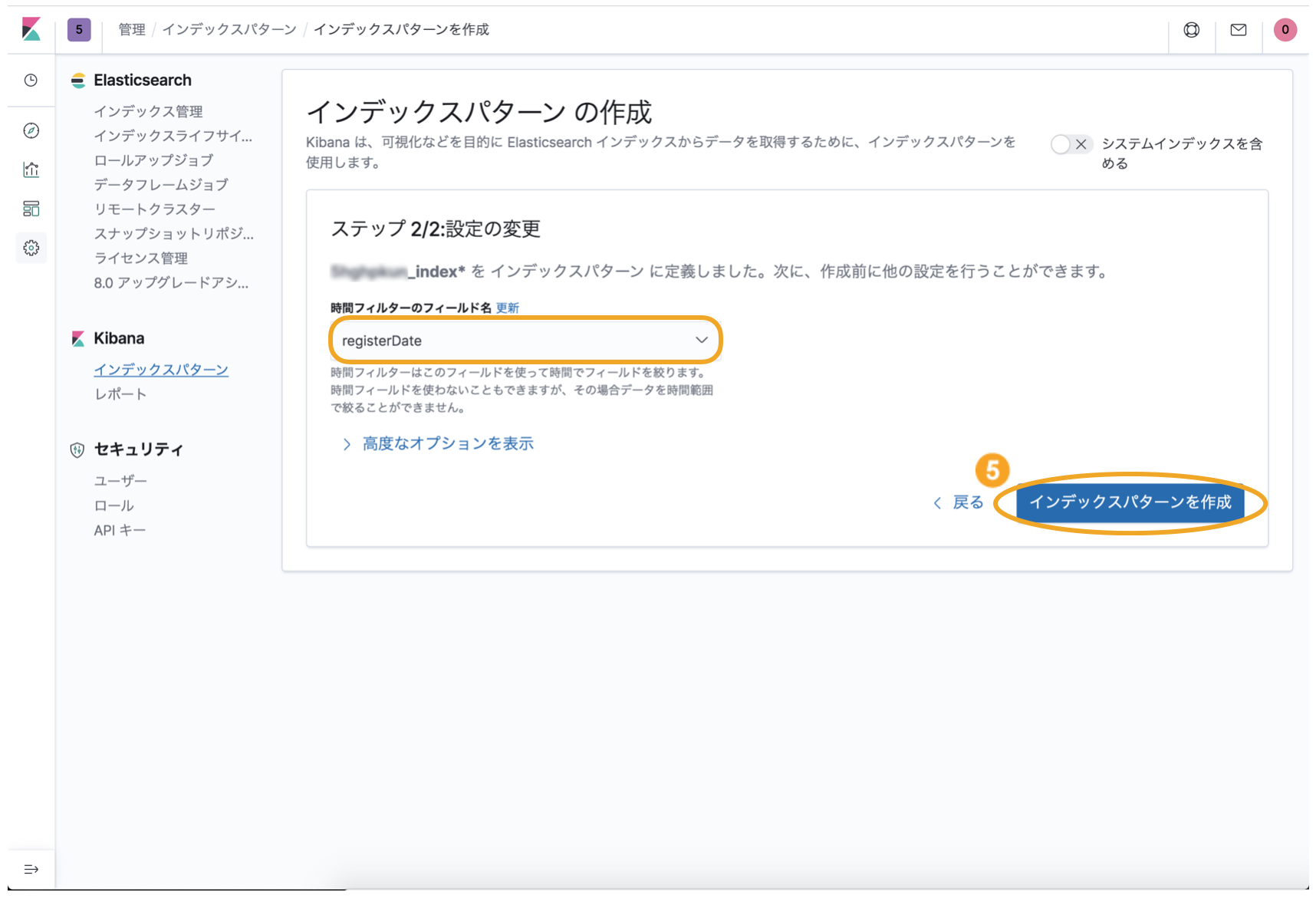
 「時間フィルターのフィールド名」をプルダウンから一つ選んで設定し(ここでは [registerDate] を設定)、[インデックスパターンを作成] を押します。
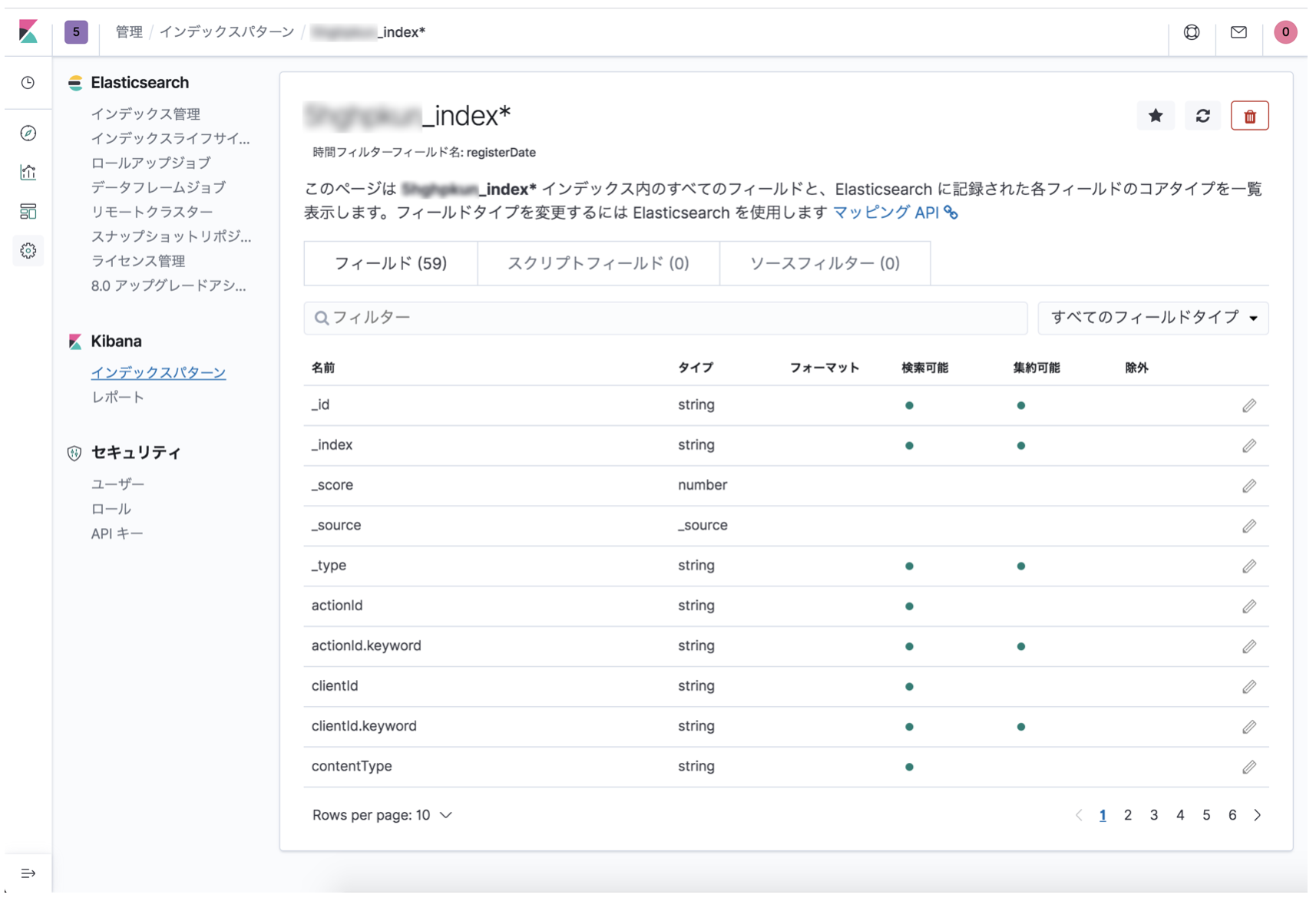
これで、インデックスパターンを設定できました。
ディスカバリ
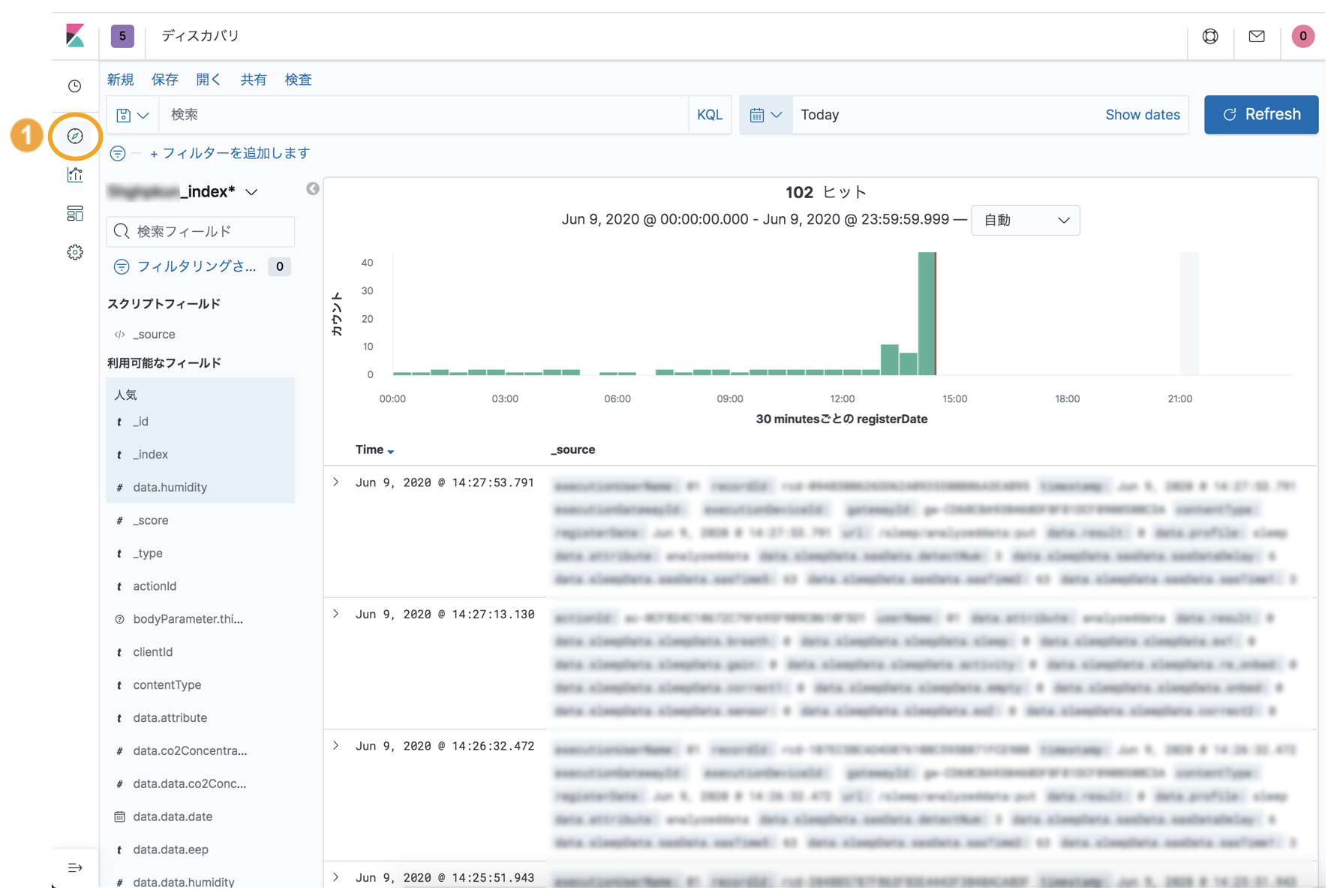
左側の [Discover] を押し、データを確認します。複数のデータが格納されている場合、絞り込みなどを行います。
可視化
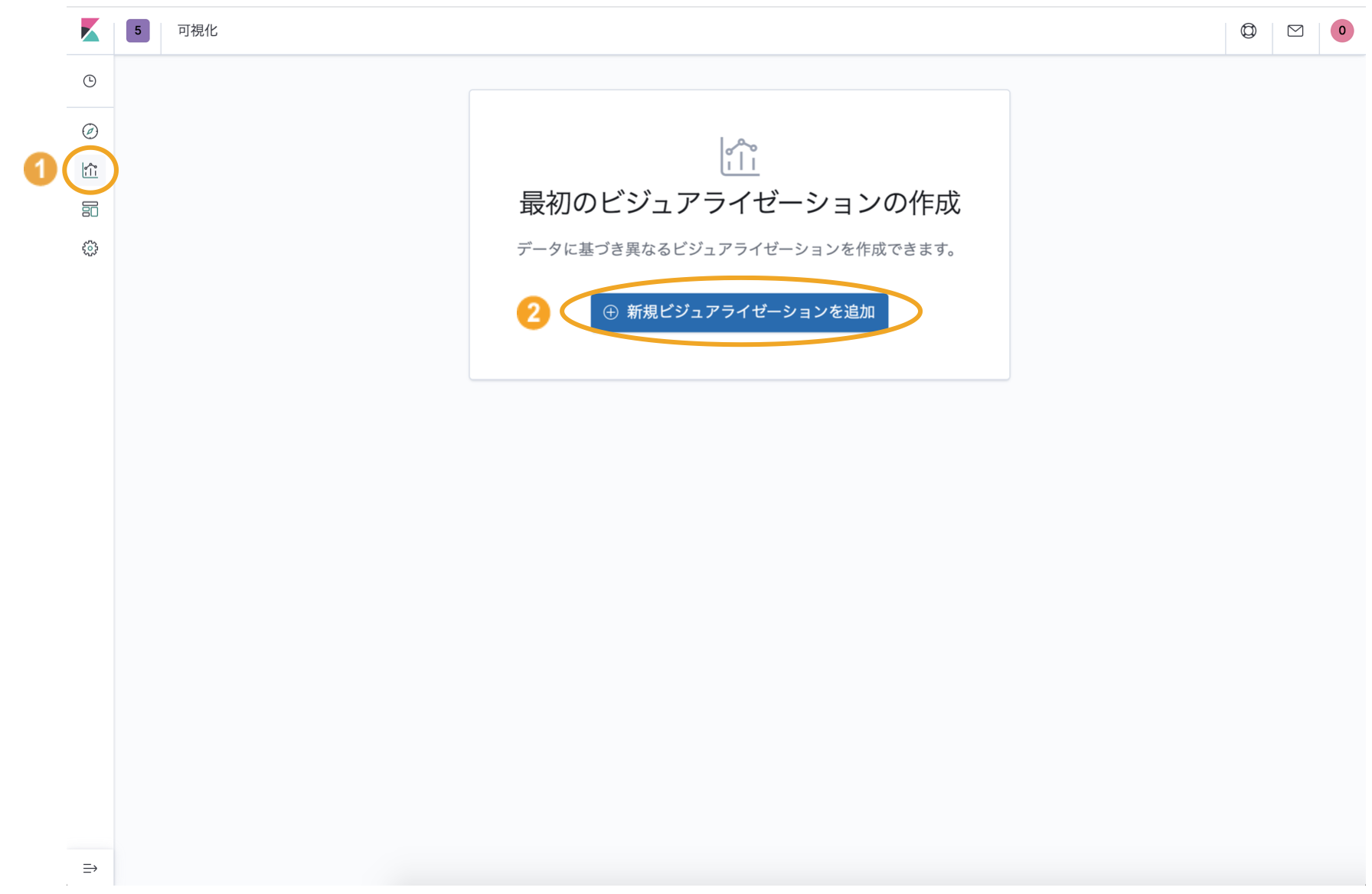
左側の [Visualize] を押します。
[新規ビジュアライゼーションを追加] を押します。
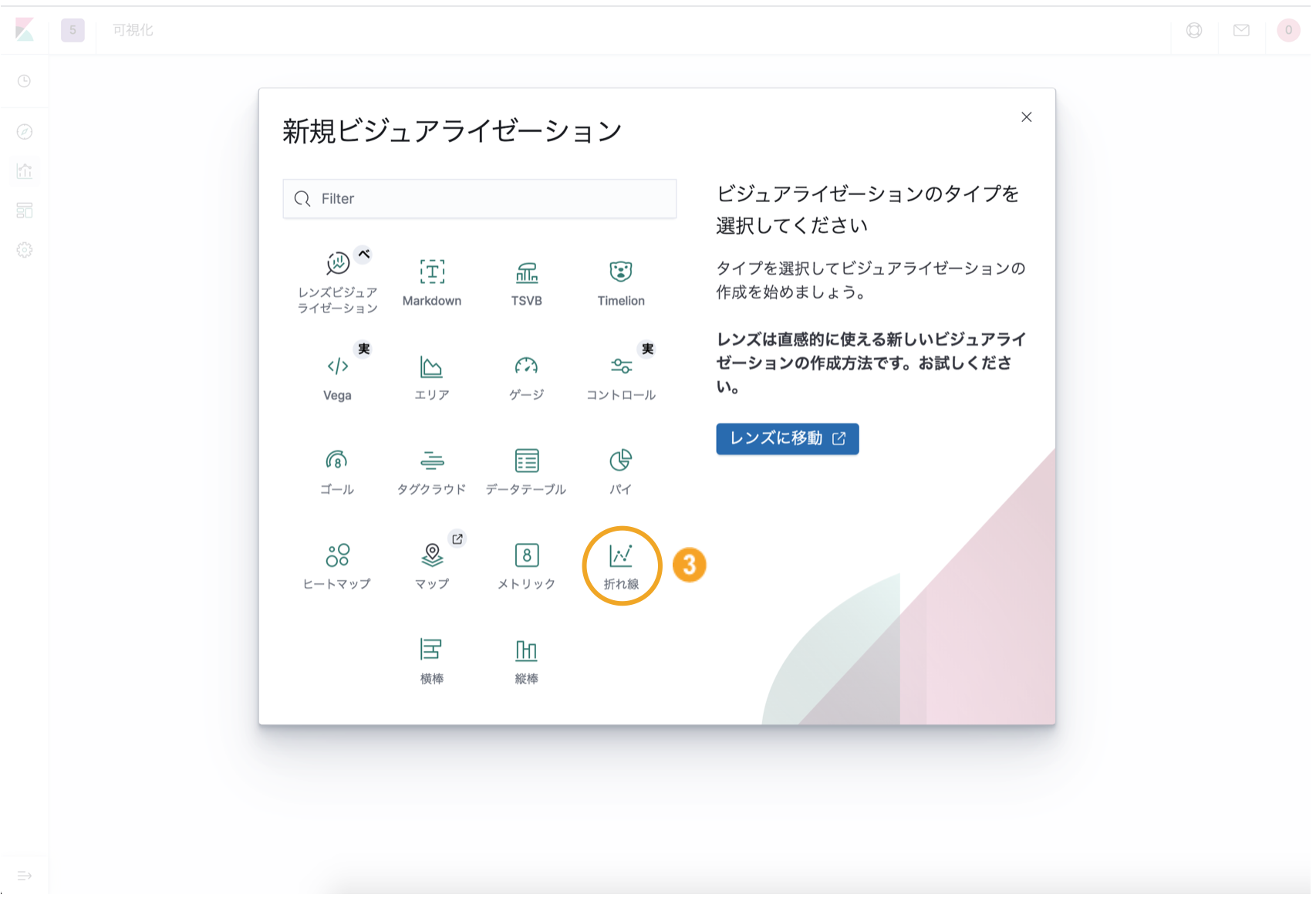
[折れ線] を押します。
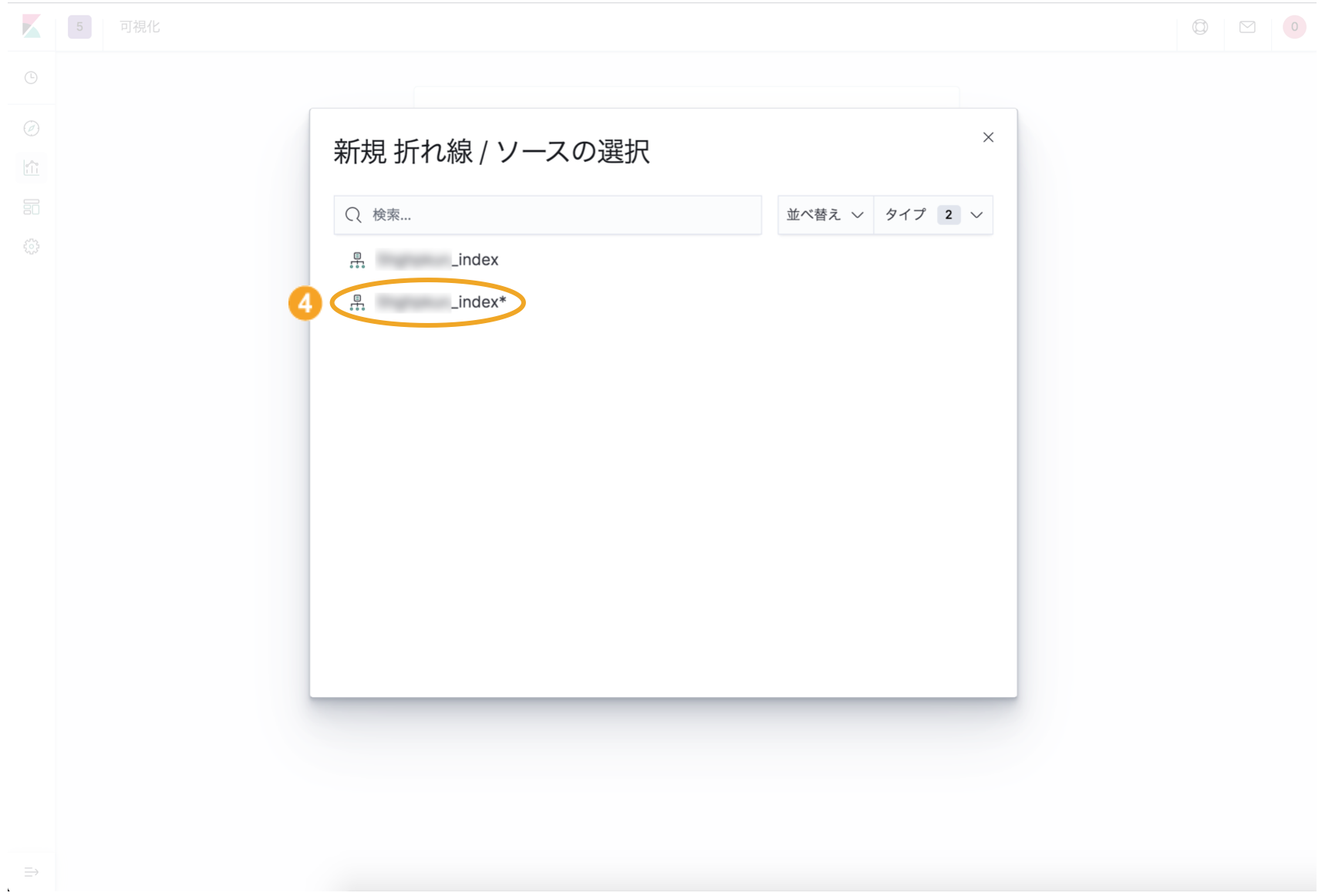
[XXXX_index*] を押します。
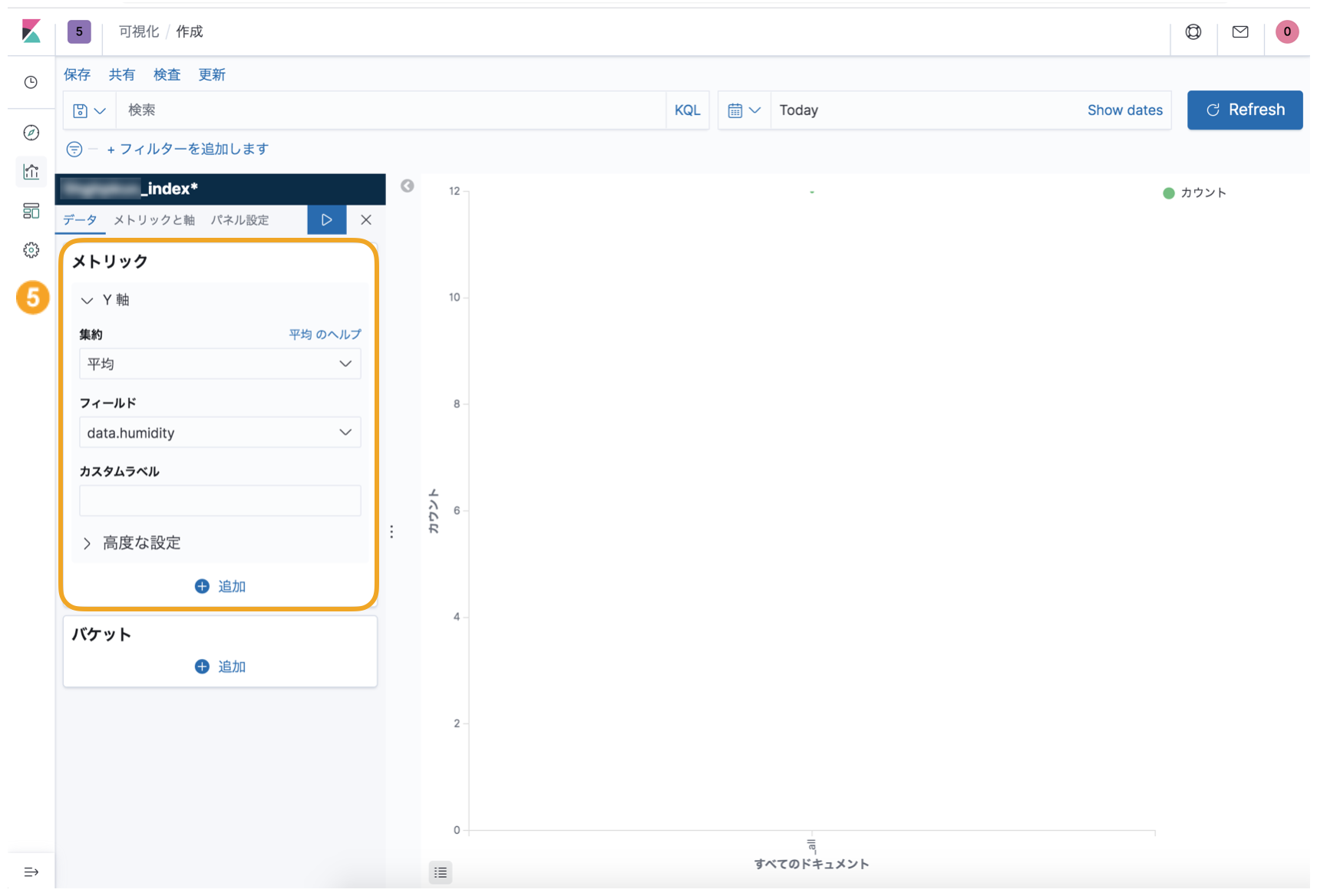
メトリックのY軸の項目に、以下を設定します。
- 集約:平均
- フィールド:data.humidity
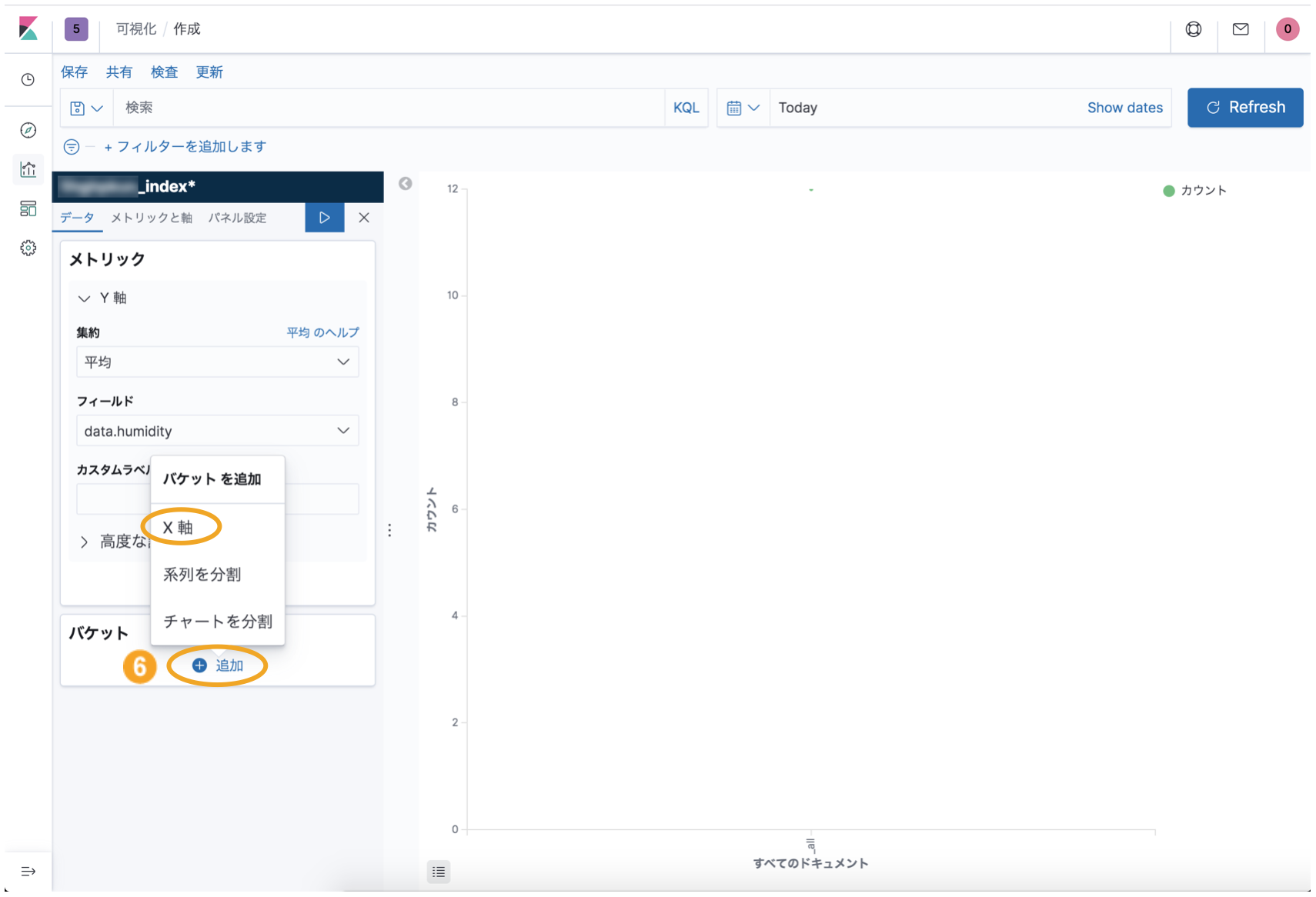
 バケットの [追加] > [X軸] の順で押します。
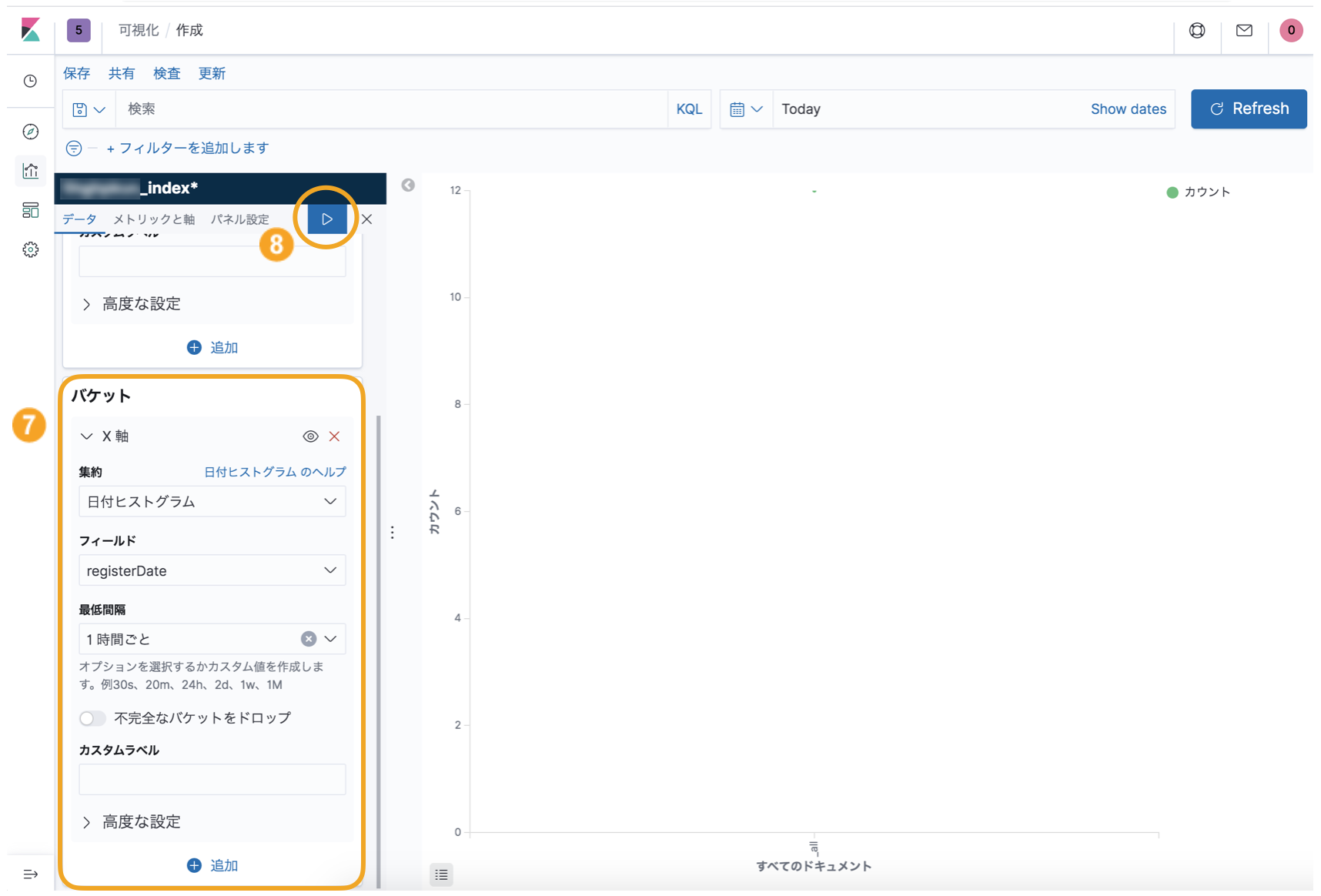
 バケットのX軸の項目に以下を設定します。
- 集約:日付ヒストグラム
- フィールド:registerDate
- 最低間隔:1時間ごと
 各項目を設定した後、三角のアイコン(変更を適用)を押します。
 1時間ごとの平均の湿度が折れ線グラフで表示されます。カレンダーのアイコンを押すと、表示する期間を変更することができます。
 左上の [保存] を押し、タイトルと説明(任意)を入力し保存すると、設定した項目が保存されます。保存後、左側の [Visualize] を押すと、保存したビジュアライゼーションが一覧に表示されます。
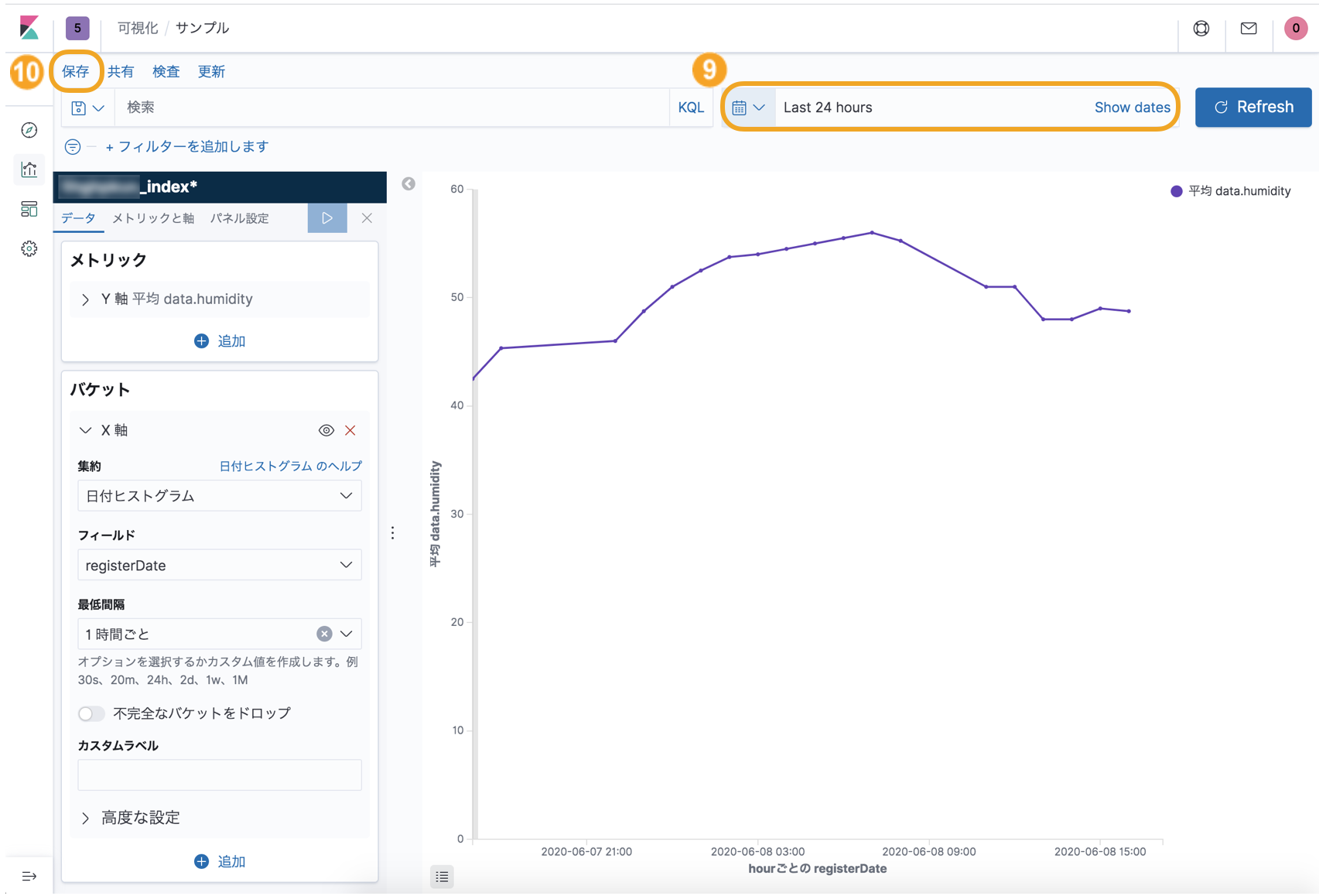
これで、データの可視化ができました。